Revolut, Viktury'ye canlı bir API anahtarı yerine işlem geçmişinizin CSV dışa aktarımıyla bağlanır. İşlemlerinizin dökümünü Revolut'tan dışa aktarır, sonra yüklersiniz. Ortada bir anahtar olmadığı için sizin adınıza işlem yapabilecek ya da para transferi yapabilecek hiçbir şey de yoktur.
Revolut'tan işlem geçmişinizi dışa aktarın
-
Bilgisayarda invest.revolut.com adresinden Revolut Invest'i açın (app.revolut.com'da sağ üstteki uygulama değiştiricide yer alır). Profil menünüzü açın ve "Documents" bölümünü seçin. Viktury, Revolut'tan hisse senedi ve ETF işlemlerini içe aktarır; Revolut X'te yaptığınız kripto işlemleri ayrı bir Revolut X hesabı olarak bağlanır (bkz. Revolut X bağlama).
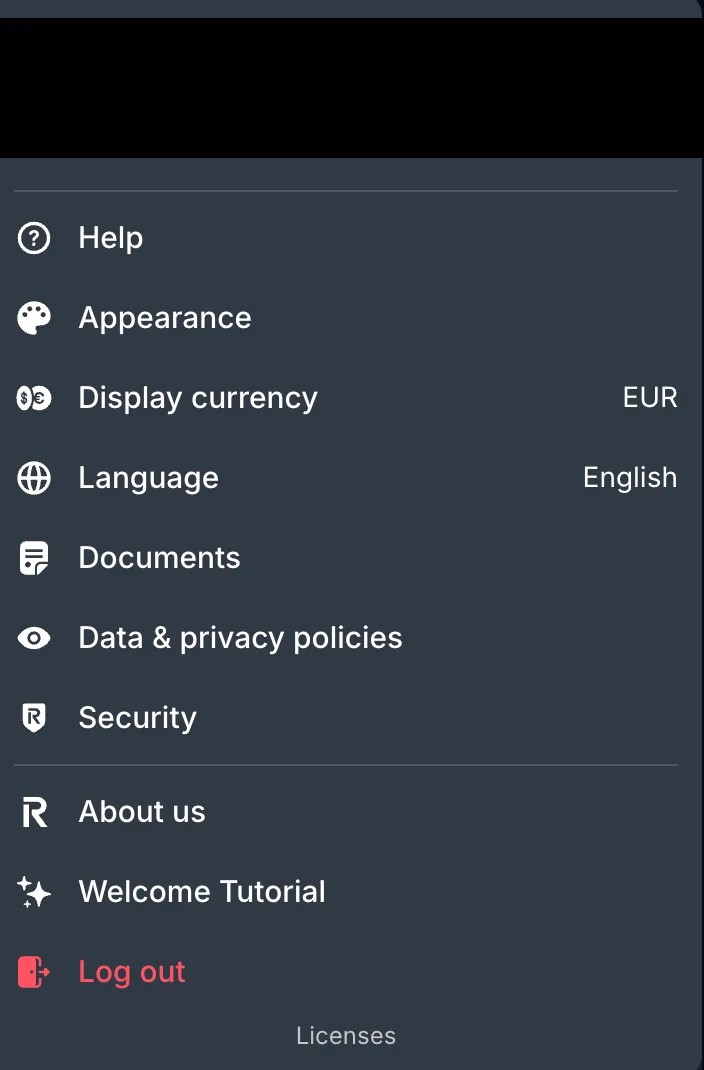
Revolut Invest'te profil menünüzü açın ve "Documents" seçeneğini seçin. -
"Brokerage account" seçeneğini seçin.
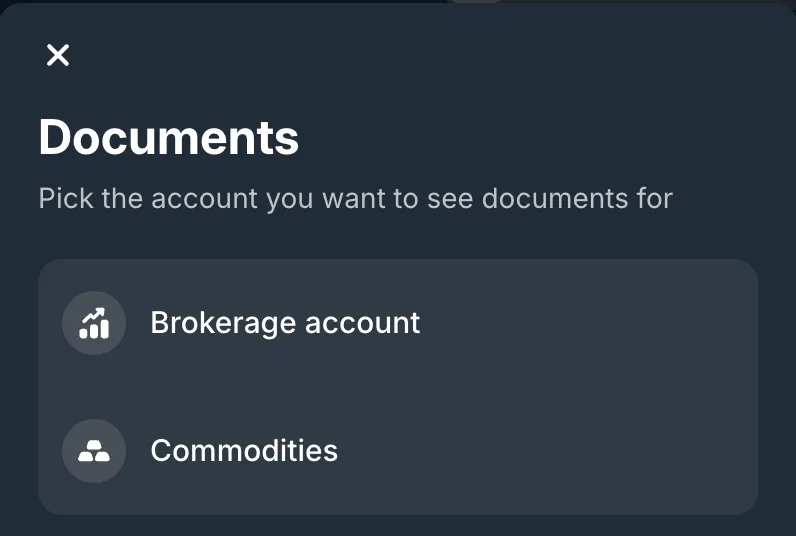
"Brokerage account" seçeneğini seçin. -
"Profit & Loss" değil, "Account statement" seçeneğini seçin.
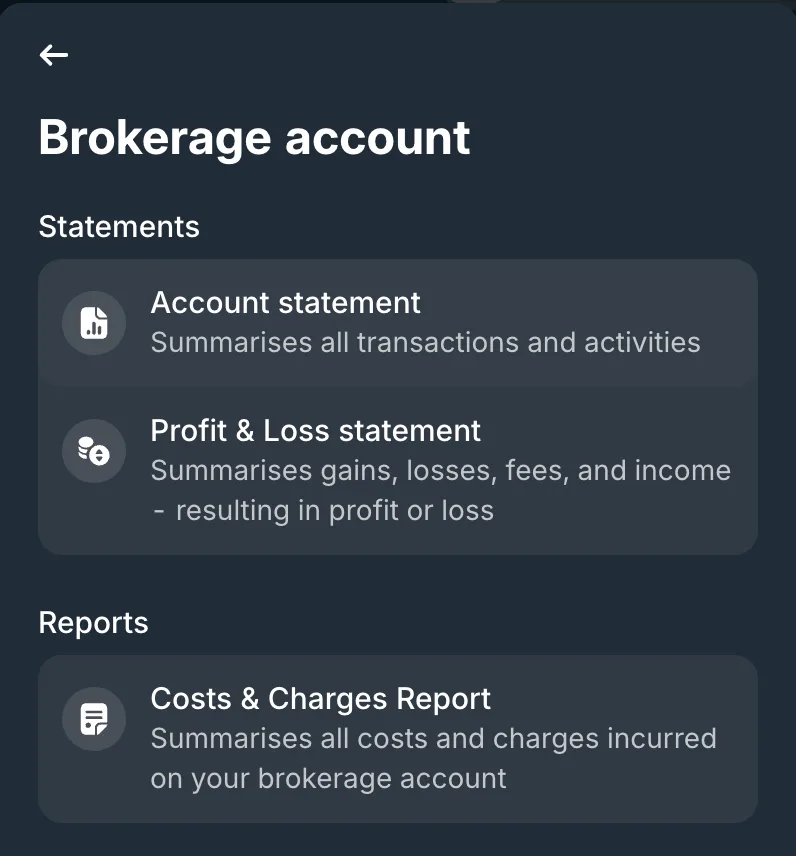
"Profit & Loss" değil, "Account statement" seçeneğini seçin. -
"Excel" seçeneğini seçin. Adına rağmen bir CSV dosyası indirir ve yüklemeniz gereken dosya da budur. İstediğiniz dönemi seçin ve "Get statement" düğmesine tıklayın. Dosyayı Revolut'un oluşturduğu haliyle saklayın; bir tablo uygulamasında yeniden kaydetmek düzenini değiştirip içe aktarmayı zorlaştırabilir.
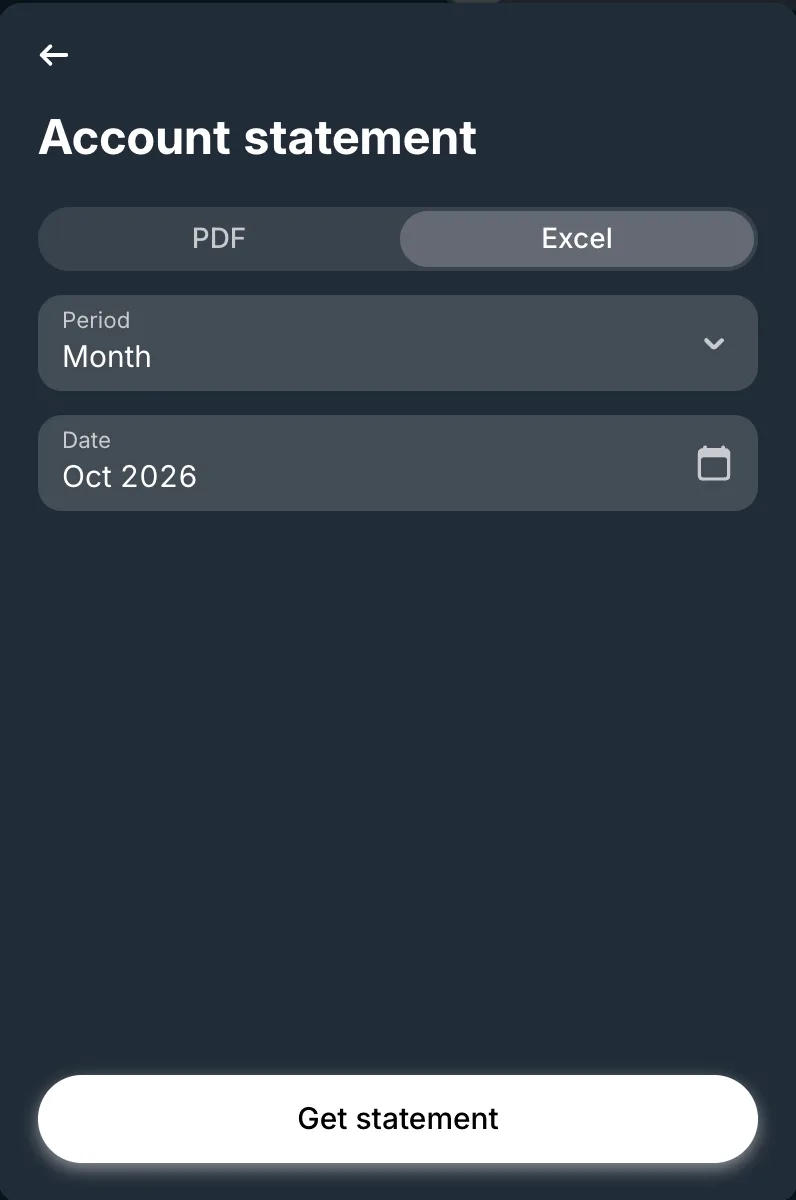
Web'de Excel size bir CSV dosyası verir; yüklenecek dosya budur.
Telefonda aynı döküm Revolut uygulamasında "Invest", ardından "More" ("..." düğmesi) ve "Documents" altındadır; orada hesabın adı "Stocks" olarak geçer.
Viktury'ye ekleyin
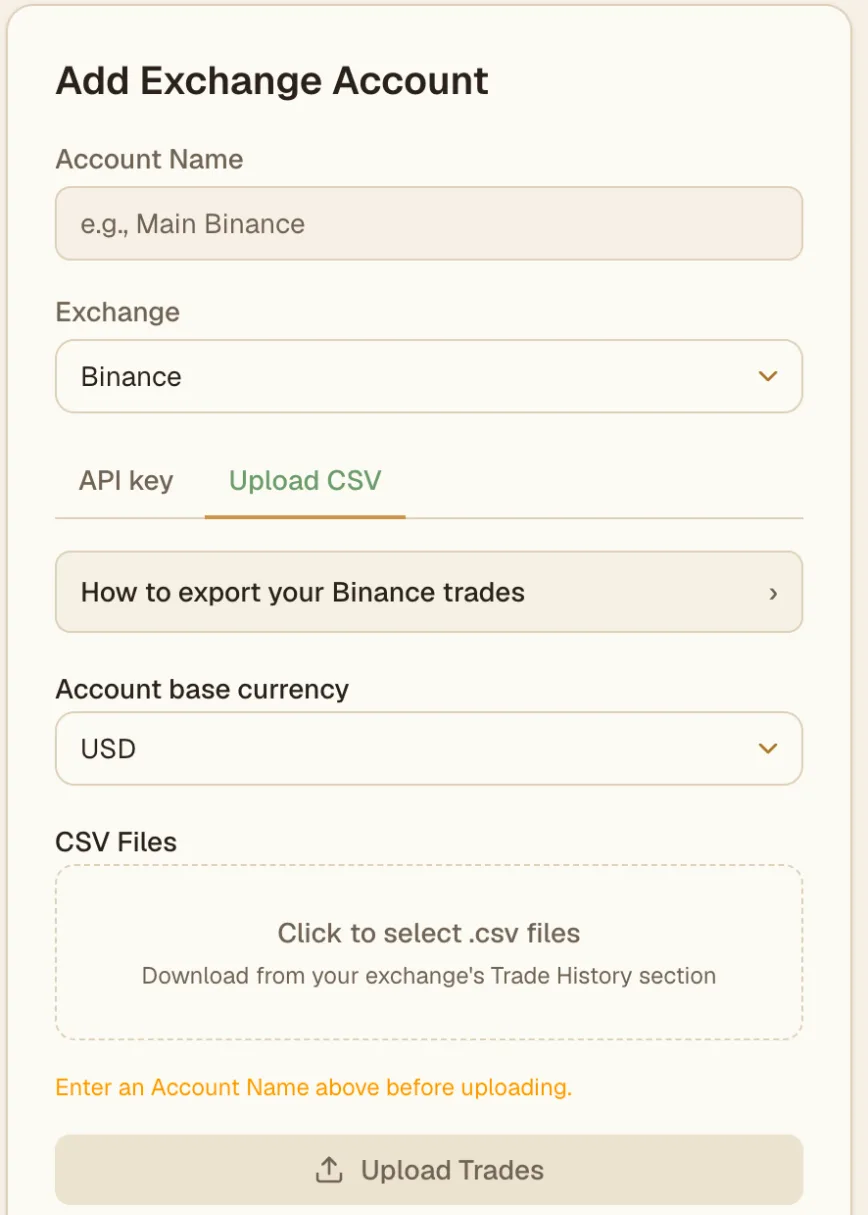
Hesap ekleme ekranında Revolut'u seçin, hesaba bir ad verin ve CSV yükleme seçeneğiyle dosyanızı seçin. Viktury dosyayı okur ve kaydetmeden önce tekrar eden satırları işaretlenmiş bir önizleme gösterir. Önizlemeyi inceleyin, ardından onaylayın ya da vazgeçin. Daha sonra daha fazla işlem eklemek için daha yeni bir dışa aktarım yükleyin; tekrar tespiti, çakışan satırların iki kez sayılmasını önler.
Sorun giderme
- Sütunlar yanlış okunmuş görünüyor. Dosyanın yeniden kaydedilmiş bir tablo dosyası değil, Revolut'un ham dışa aktarımı olduğundan emin olun.
- Hiçbir şey içe aktarılmıyor. Dosyanın yalnızca bir bakiye ya da özet değil, tek tek işlemleri veya hareketleri listelediğini doğrulayın.
- Her şey tekrar olarak görünüyor. O dönem zaten hesabınızda var. Yalnızca yeni işlemleri yükleyin. Dosya yine de okunamıyorsa iletişim formu üzerinden bize gönderin.