Binance'i bağladığınızda Viktury işlemlerinizi otomatik olarak senkronize eder. Oluşturacağınız anahtarın yalnızca okuma erişimine ihtiyacı vardır. Viktury işlem geçmişinizi görebilir ama hiçbir zaman emir veremez ya da para çekemez.
Binance'te sadece okuma yetkili bir API anahtarı oluşturun
-
Binance hesabınıza giriş yapın, profil simgenize tıklayın, "Account" ve ardından "API Management" bölümünü seçin, sonra "Create API" düğmesine tıklayın.
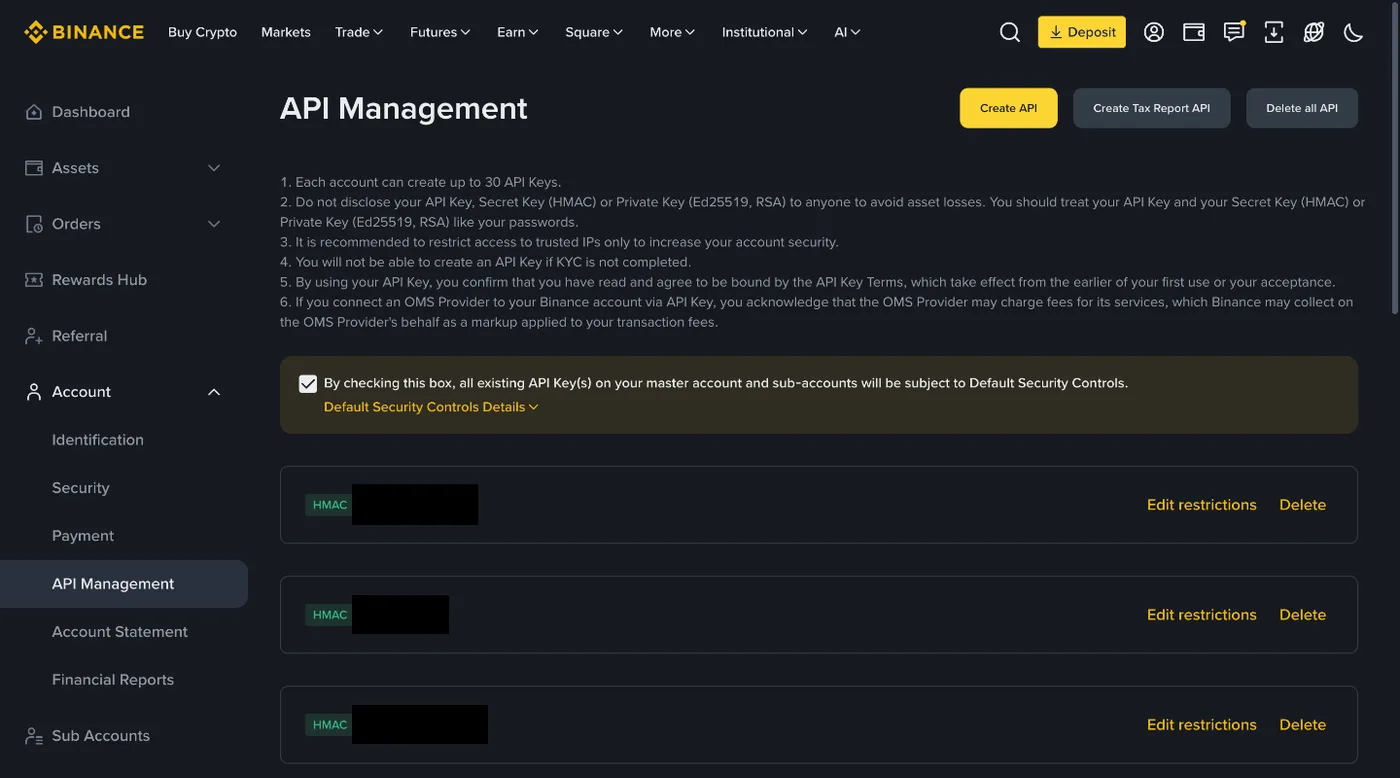
"Account", ardından "API Management", ardından "Create API". -
"System generated" seçeneğini değiştirmeden "Next" düğmesine tıklayın, anahtara bir ad verin (Viktury olabilir) ve Binance'in istediği güvenlik doğrulamalarını tamamlayın.
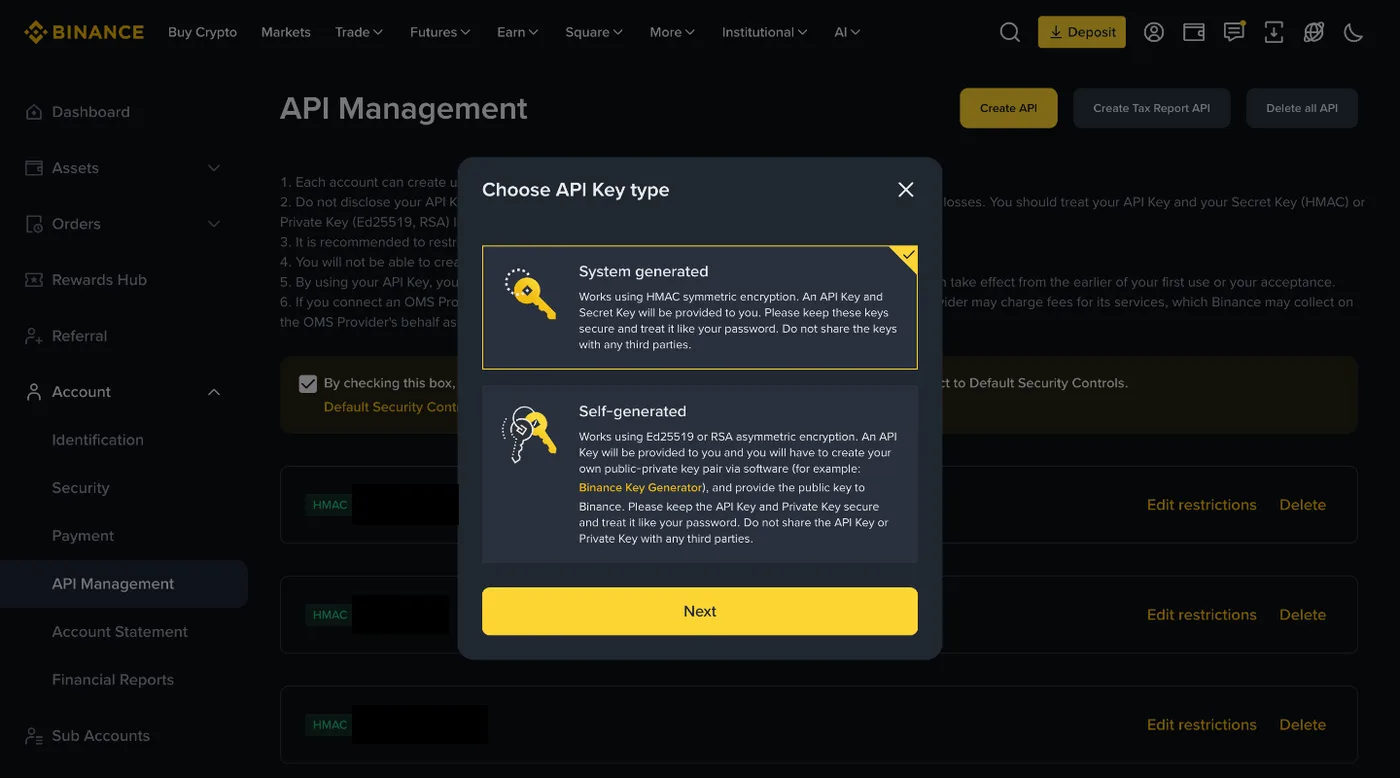
"System generated" seçili kalsın ve "Next" düğmesine tıklayın. -
Binance size API Key ve Secret Key değerlerini gösterir. Yeni bir anahtarda yalnızca "Enable Reading" işaretlidir; Viktury'nin ihtiyacı da tam olarak budur. İşlem yapma ve para çekme seçeneklerini kapalı bırakın.
-
API Key ve Secret Key'i kopyalayın. Gizli anahtar yalnızca bir kez gösterilir, bu yüzden sayfayı kapatmadan önce kaydedin.
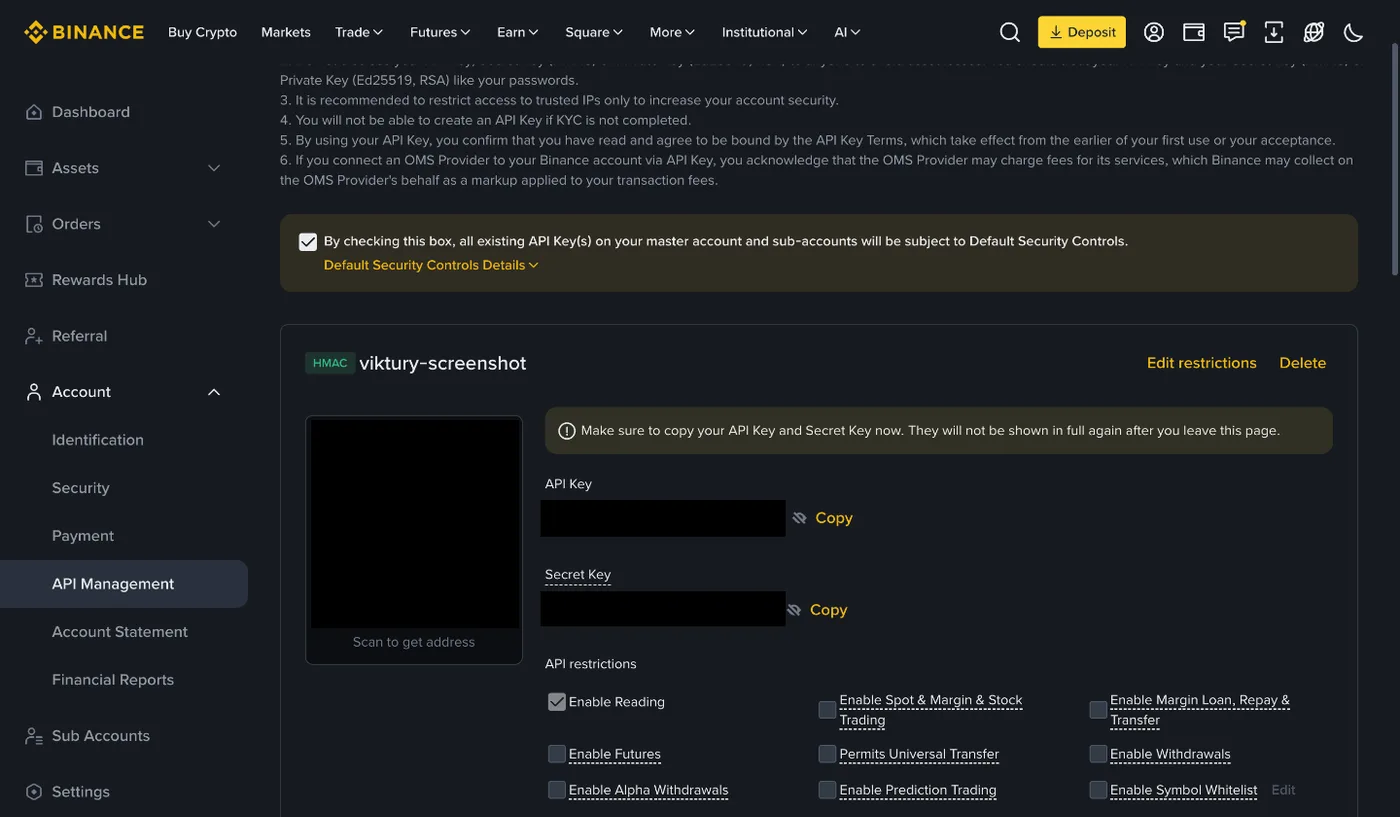
İki anahtarı da şimdi kopyalayın. Yalnızca "Enable Reading" işaretli olmalı.
Viktury'ye ekleyin
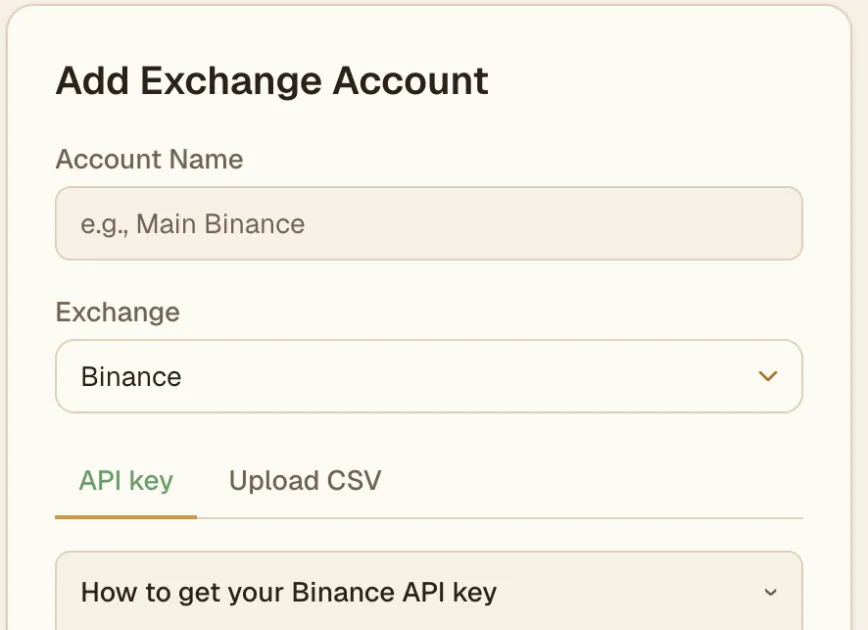
Hesap ekleme ekranında Binance'i seçin, hesaba bir ad verin ve API Key ile API Secret değerlerini ilgili alanlara yapıştırın. Kaydettiğinizde Viktury ilk senkronizasyonu başlatır.
Vadeli işlemler ve funding
Sadece okuma yetkili bir anahtar spot işlemlerinizi senkronize eder. Binance, vadeli işlemlerinizi ve funding (fonlama) ödemelerinizi yalnızca "Enable Futures" izni açık bir anahtarla paylaşır. Bu izni de ancak anahtarı güvenilir IP adresleriyle sınırladıktan sonra açmanıza izin verir. Viktury'nin bağlandığı IP adresleri hesap ekleme ekranında gösterilir.
Şunu unutmayın: "Enable Futures" izni, anahtarla vadeli işlem yapılmasına da olanak tanır. Viktury hiçbir zaman emir vermez, ama anahtarın sadece okuma yetkili kalmasını tercih ediyorsanız vadeli işlem iznini kapalı bırakın ve vadeli işlemlerinizi Binance'ten aldığınız bir CSV dışa aktarımıyla içe aktarın. CSV dışa aktarımı funding ödemelerini içermez.
Bunun yerine CSV ile içe aktarın
Anahtar oluşturmak istemiyorsanız işlemlerinizi Binance'ten dışa aktarıp dosyayı yükleyin.
-
binance.com'da "Orders", ardından "Spot Order" ve "Trade History" sekmesini açın. Vadeli işlemler için USD-M vadeli işlem emirleri sayfasını kullanın.
-
Tablonun sağ üstündeki indirme simgesine tıklayın (ipucunda "Export Trade History", vadeli işlem sayfasında "Export" yazar). Data Download Center açılır.
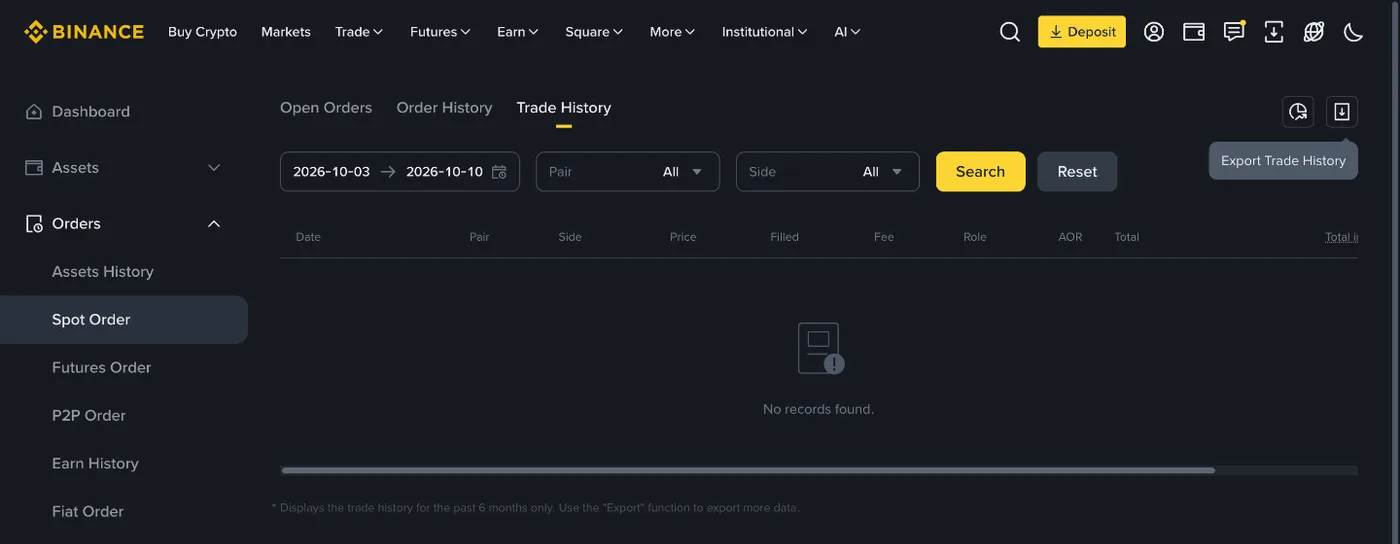
"Orders", "Spot Order", "Trade History", sonra sağ üstteki indirme simgesi. -
Zaman aralığını seçin, CSV'yi seçin ve "Generate" düğmesine tıklayın. Binance dosyanın hazır olduğunu söylediğinde "Download" düğmesine tıklayın.
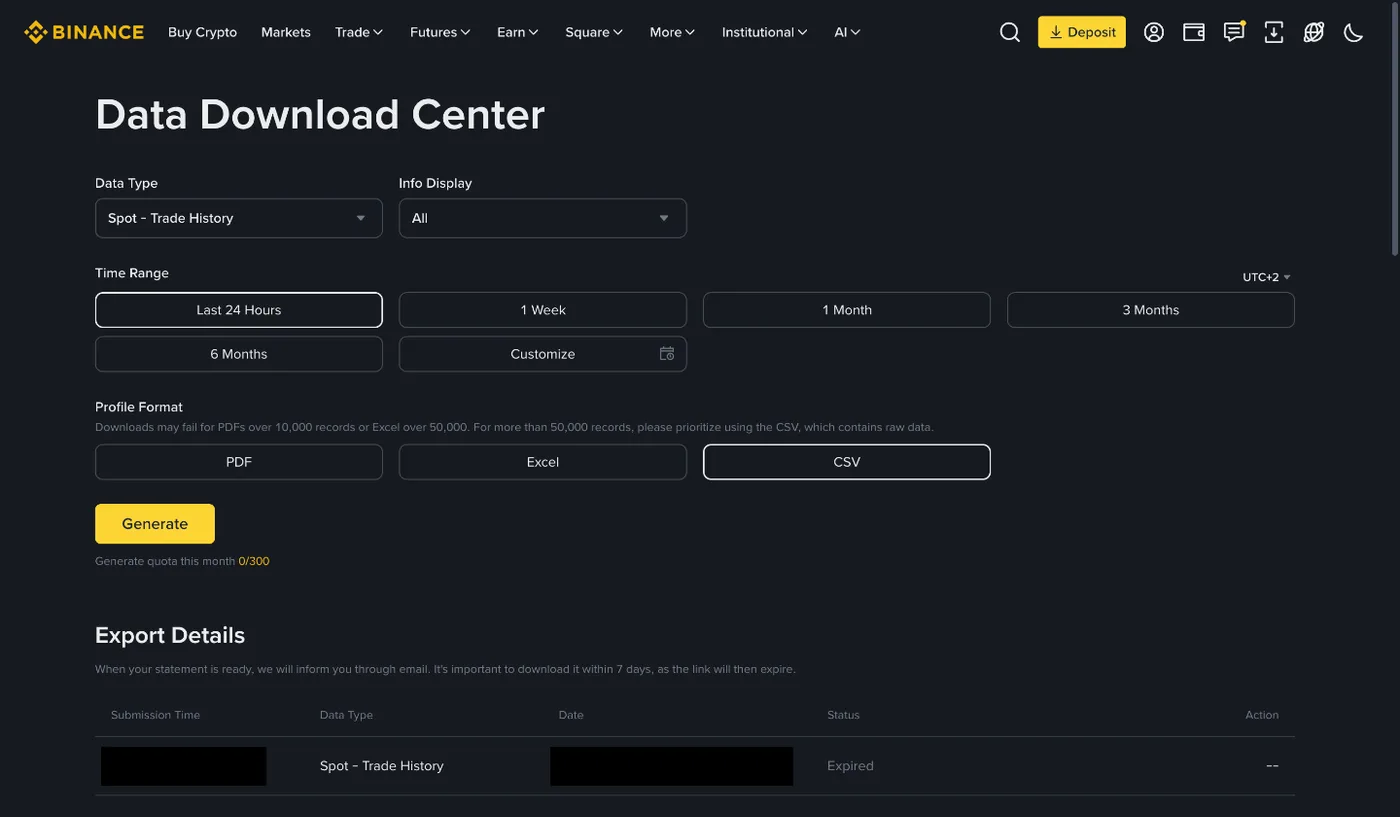
Bir zaman aralığı seçin, CSV'yi seçin, sonra "Generate" düğmesine tıklayın. -
Hesap ekleme ekranında Binance'i seçin, Upload CSV sekmesini açın ve dosyayı Binance'in verdiği haliyle seçin. Dosyayı bir tablo programında açıp yeniden kaydetmek içe aktarmayı bozabilir.
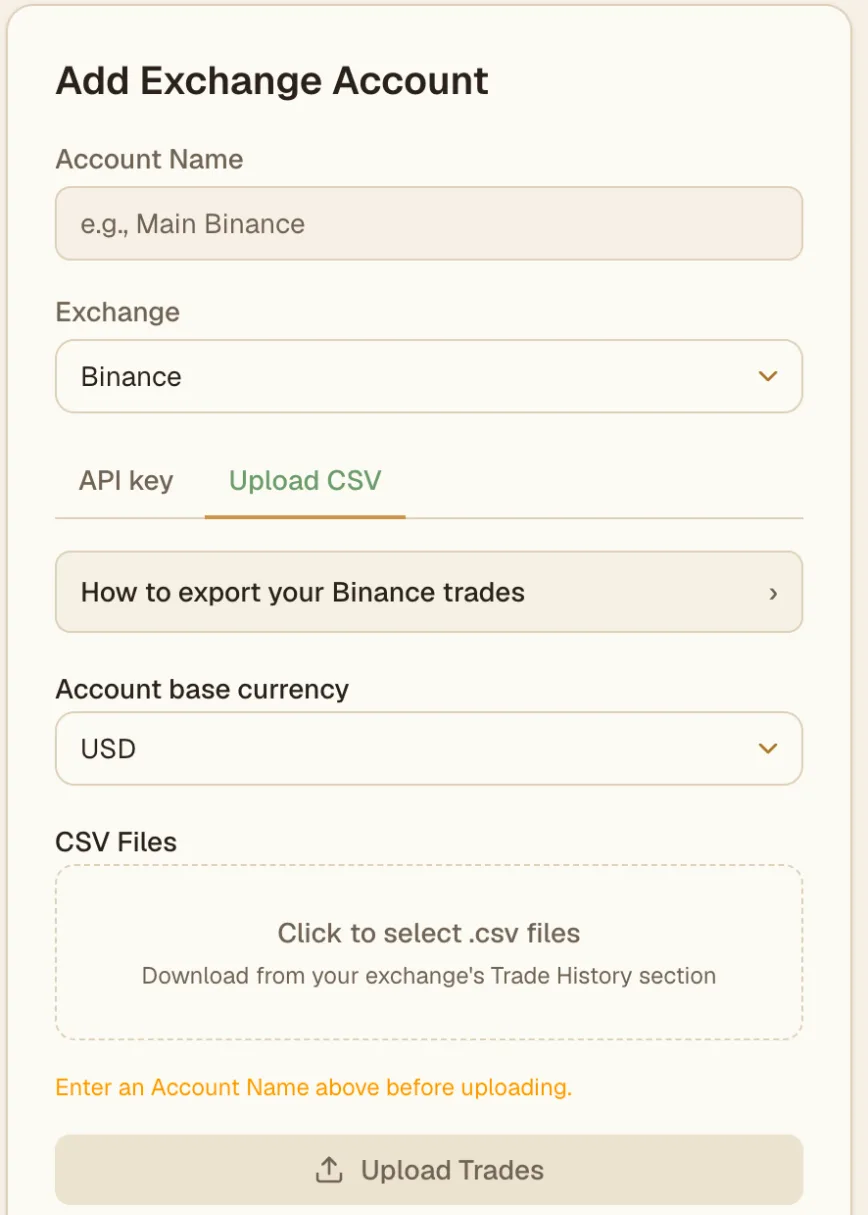
"Upload CSV" sekmesinde dosyanızı seçin ve "Upload Trades" düğmesine tıklayın.
Sorun giderme
- Anahtar reddedildi. Yapıştırdığınız değerlerde fazladan boşluk olup olmadığını kontrol edin ve anahtarın Binance'te aktif olduğundan emin olun. Anahtarı belirli IP adresleriyle sınırladıysanız bu da senkronizasyonu engelleyebilir.
- Henüz işlem görünmüyor. İlk senkronizasyona biraz zaman tanıyın. Hesapta ya da seçilen dönemde gerçekleşen emir yoksa henüz içe aktarılacak bir şey yoktur.
- İzinler çok dar ya da çok geniş. Senkronizasyon başarısız oluyorsa anahtarda okuma izninin açık olduğundan emin olun. İşlem yapma ya da para çekme izinlerinden birini açtıysanız kapatın: Viktury bunları hiçbir zaman kullanmaz.