Revolut X, Revolut'un kripto borsasıdır ve Viktury'ye sadece okuma yetkili bir API anahtarıyla bağlanır. Anahtar, Viktury'nin emirlerinizi, transferlerinizi ve bakiyelerinizi okumasına izin verir. İşlem yapamaz, para çekemez.
Revolut X, Revolut uygulamasından ayrı bir hesaptır. Revolut'taki hisse senedi işlemlerinizi Viktury'de görmek istiyorsanız CSV dışa aktarımı kullanan Revolut bağlama sayfasına bakın.
Neye ihtiyacınız var
Revolut X, çoğu borsanın yaptığı gibi size bir gizli anahtar vermez. Anahtar çiftini kendi bilgisayarınızda oluşturursunuz, açık yarısını Revolut X'e, özel yarısını Viktury'ye verirsiniz. Bu yüzden terminali olan bir bilgisayara ihtiyacınız var; bunu telefondan yapmanın bir yolu yok.
Aşağıdaki komutlar OpenSSL gerektirir. Nasıl kuracağınız bilgisayarınıza göre değişir.
Windows
Git for Windows programını kurun; Git Bash ve güncel bir OpenSSL ile birlikte gelir. Başlat menüsünden Git Bash'i açın ve aşağıdaki komutları Komut İstemi'nde ya da PowerShell'de değil, Git Bash'te çalıştırın. Git Bash kullanıcı klasörünüzde açılır, bu yüzden anahtar dosyası C:\Users\<kullanıcı adınız>\revolutx-private.pem konumuna kaydedilir.
Linux
Çoğu dağıtımda OpenSSL zaten yüklüdür. Bir terminal açıp openssl version komutunu çalıştırın. Çıktıda OpenSSL 3 yazıyorsa hazırsınız. Komut bulunamazsa paket yöneticinizle kurun, örneğin Ubuntu ya da Debian'da sudo apt install openssl. Anahtar dosyası terminalin açık olduğu klasöre, genellikle home dizininize kaydedilir.
Mac
Yerleşik openssl çok eskidir ve "Algorithm ed25519 not found" hatasıyla durur. Güncel sürümü Homebrew ile kurun ve tam yoluyla kullanın:
brew install openssl@3
alias openssl="$(brew --prefix openssl@3)/bin/openssl"
Bu alias, o terminal penceresini kapatana kadar geçerlidir; burada ihtiyacınız olan da bu kadar.
Anahtar çiftini oluşturun
-
Özel anahtarı oluşturun:
openssl genpkey -algorithm ed25519 -out revolutx-private.pem -
Buna karşılık gelen açık anahtarı yazdırın:
openssl pkey -in revolutx-private.pem -puboutBEGIN ve END satırları dahil, yazdırdığı her şeyi kopyalayın.
revolutx-private.pem dosyasını kimseyle paylaşmayın. Bu dosyaya ve API anahtarınıza sahip olan herkes Revolut X hesabınızı okuyabilir.
API anahtarını oluşturun
-
Revolut X'e web üzerinden giriş yapın (exchange.revolut.com), profil menünüzü açın ve API anahtarları bölümüne gidin ("API keys").
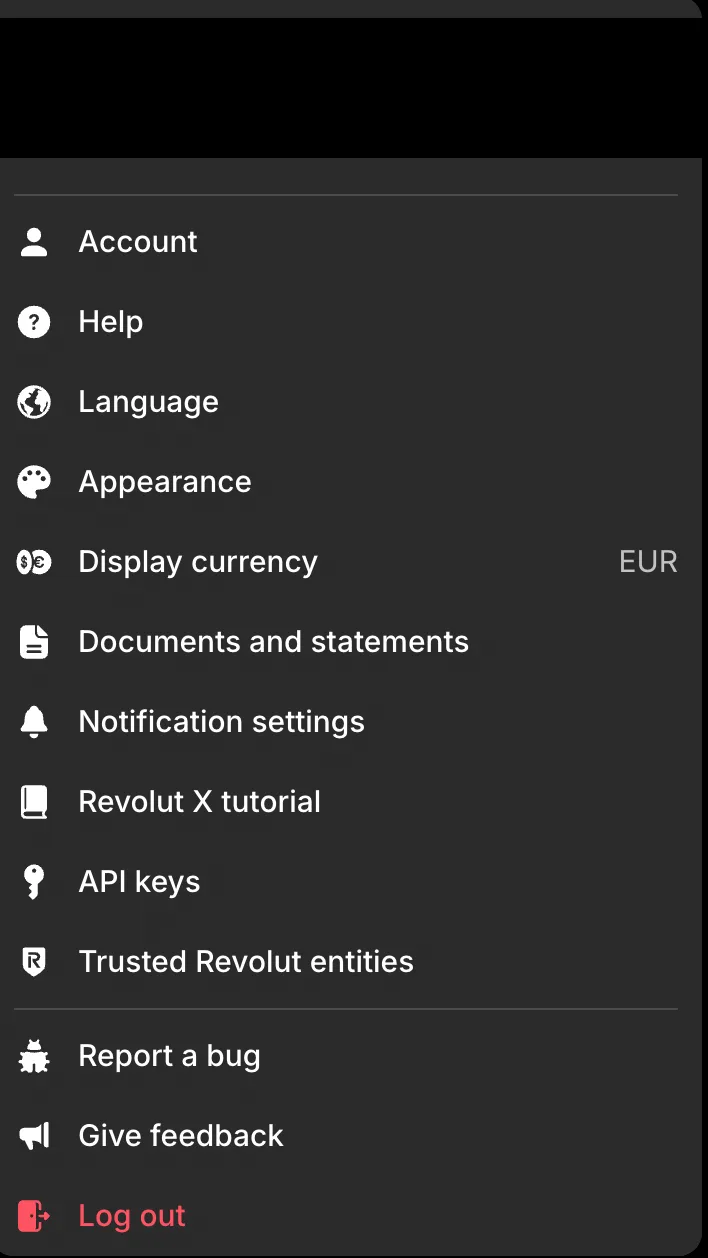
Profil menünüzü açın ve "API keys" seçeneğini seçin. -
"New" düğmesine tıklayın.
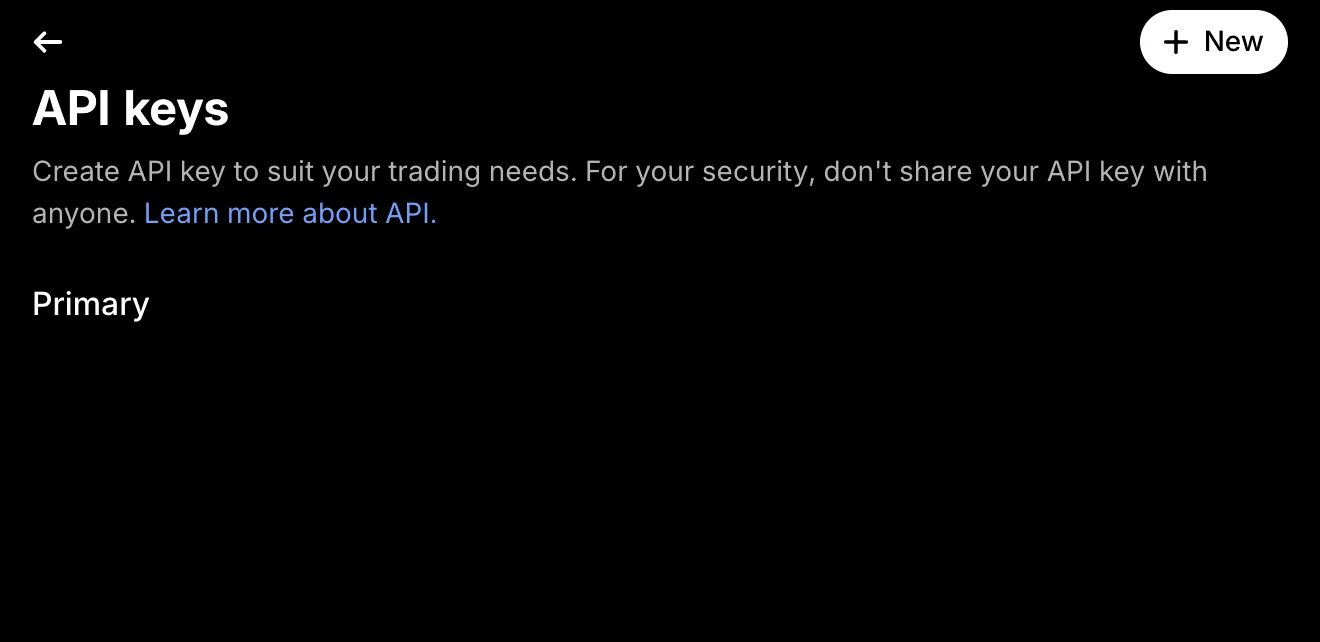
-
Anahtara bir ad verin ve yukarıdaki adımda aldığınız açık anahtarı BEGIN ve END satırları dahil yapıştırın. "Spot view" işaretli, "Spot trade" kapalı kalsın, ardından "Save" düğmesine tıklayın.
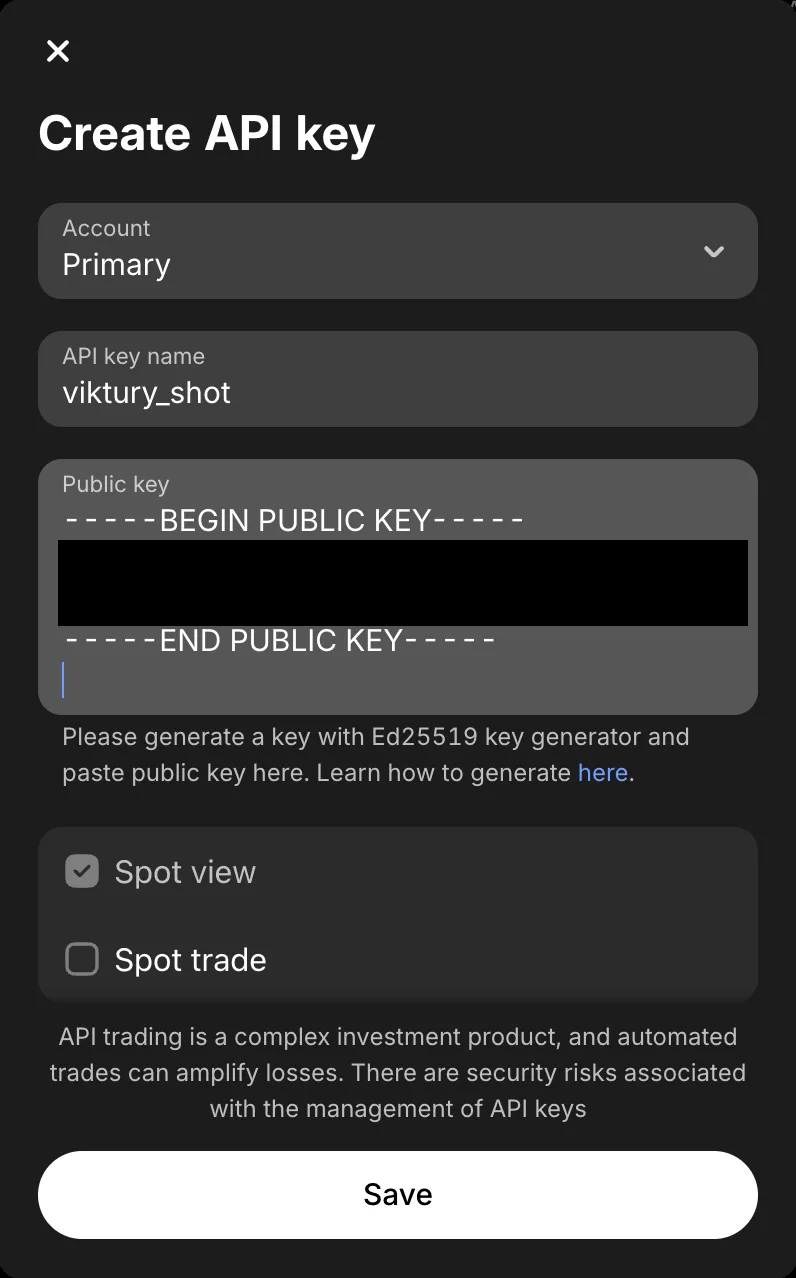
Açık anahtarın tamamını, BEGIN ve END satırları dahil yapıştırın. "Spot trade" kapalı kalsın. -
Yeni anahtarı açın ve API anahtarını kopyalama düğmesiyle kopyalayın. 64 karakter uzunluğundadır.
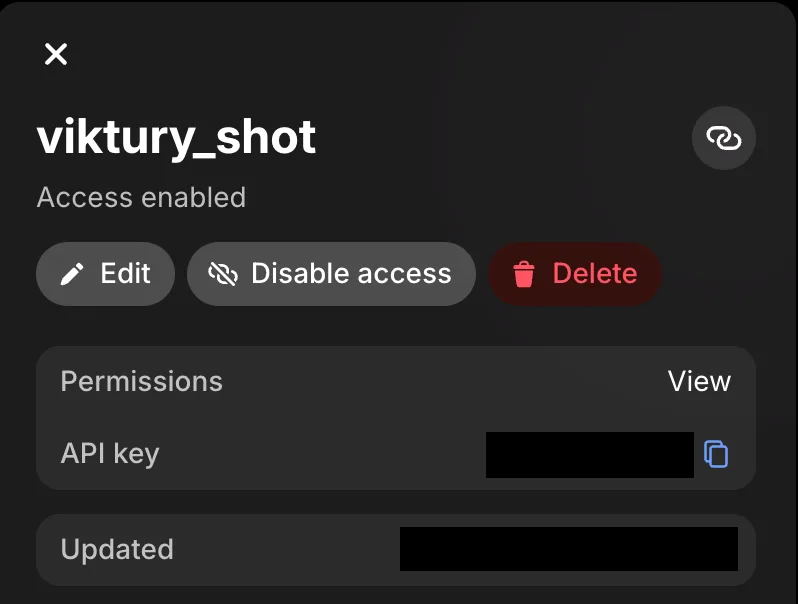
API anahtarını buradan kopyalayın.
Viktury'ye ekleyin
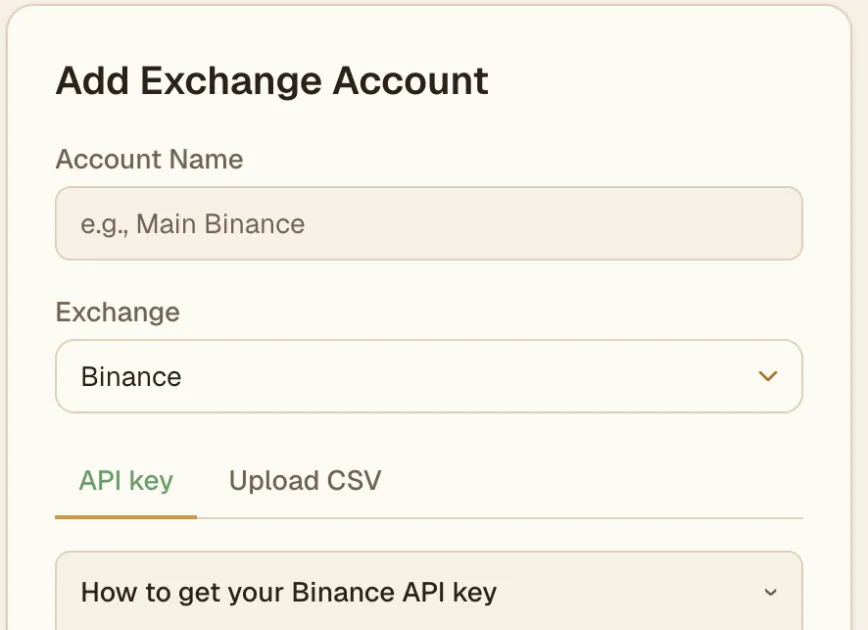
Hesap ekleme ekranında Revolut X'i seçin ve hesaba bir ad verin. 64 karakterlik anahtarı API Key alanına yapıştırın, ardından revolutx-private.pem dosyasını Private Key alanına yükleyin. Dilerseniz dosyayı bir metin düzenleyicide açıp içeriğini BEGIN ve END satırları dahil yapıştırabilirsiniz. Kaydettiğinizde Viktury ilk senkronizasyonu başlatır.
Neleri içe aktarıyoruz
- Gerçekleşen emirler, her biri için Revolut X'in aldığı komisyonla birlikte. EUR karşılığında ya da başka bir coin karşılığında sattığınız bir coin, Revolut X'in size ödediği fiyattan, o günün kuruyla dolara çevrilerek fiyatlanır.
- Yatırdığınız ve çektiğiniz coinler. Böylece bir transfer, işlem olarak değil hareket olarak görünür.
- Coin olarak ödenen ödüller, gelir olarak.
- Güncel bakiyeleriniz, ödediğiniz ortalama fiyatla birlikte varlıklarınız olarak gösterilir.
Learn & Earn ödülleri tek tek içe aktarılmaz, çünkü Revolut X bunları dolar tutarı olarak bildirir ve coin'in adını hiç vermez. Yine de başlangıç bakiyenizin bir parçası olarak hesaba katılırlar. Revolut X, bir API anahtarının istek başına yalnızca 30 günlük geçmiş okumasına izin verir, bu yüzden Viktury geçmişinizi ilk emrinize kadar 30'ar günlük adımlarla tarar. İlk senkronizasyon 20 dakikaya kadar sürebilir ve işlemleriniz bu sırada adım adım görünür.
Sorun giderme
- Anahtar reddediliyor. API anahtarının tam 64 karakter olduğunu ve Revolut X'e verdiğiniz açık anahtarın burada yüklediğiniz
revolutx-private.pemdosyasından üretildiğini kontrol edin. İki kez oluşturulan anahtar çifti birbiriyle eşleşmeyen iki farklı anahtar verir. - "That does not look like a PEM private key". Büyük ihtimalle açık anahtarı yüklediniz. Özel anahtar dosyası
revolutx-private.pem'dir ve-----BEGIN PRIVATE KEY-----ile başlar. - "Algorithm ed25519 not found".
opensslsürümünüz macOS ile gelen eski sürüm. Yukarıdaki Homebrew adımını uygulayın ve komutu yeniden çalıştırın. - Windows'ta
opensslkomutu tanınmıyor. Komut İstemi'nde ya da PowerShell'desiniz. Git Bash'i açın ve komutu orada çalıştırın. - Eski emirler eksik. Hesap kartında bir senkronizasyon hatası olup olmadığına bakın. Son senkronizasyon sorunsuz tamamlandıysa eksik emirlerden birinin tarihini iletişim formu üzerinden bize iletin.