Coinbase'i bağladığınızda Viktury işlemlerinizi otomatik olarak senkronize eder. Coinbase, Developer Platform (CDP) üzerinden oluşturulan anahtarları kullanır. Oluşturacağınız anahtarın yalnızca görüntüleme erişimine ihtiyacı vardır; Viktury işlem geçmişinizi okuyabilir ama hiçbir zaman işlem yapamaz ya da para transferi yapamaz.
Sadece okuma yetkili bir CDP API anahtarı oluşturun
-
portal.cdp.coinbase.com adresindeki Coinbase Developer Platform'a gidin ve Coinbase hesabınızla giriş yapın. "Settings", ardından "API Keys" bölümünü açın, "Secret API keys" sekmesinde kalın ve "Create secret API key" düğmesine tıklayın.
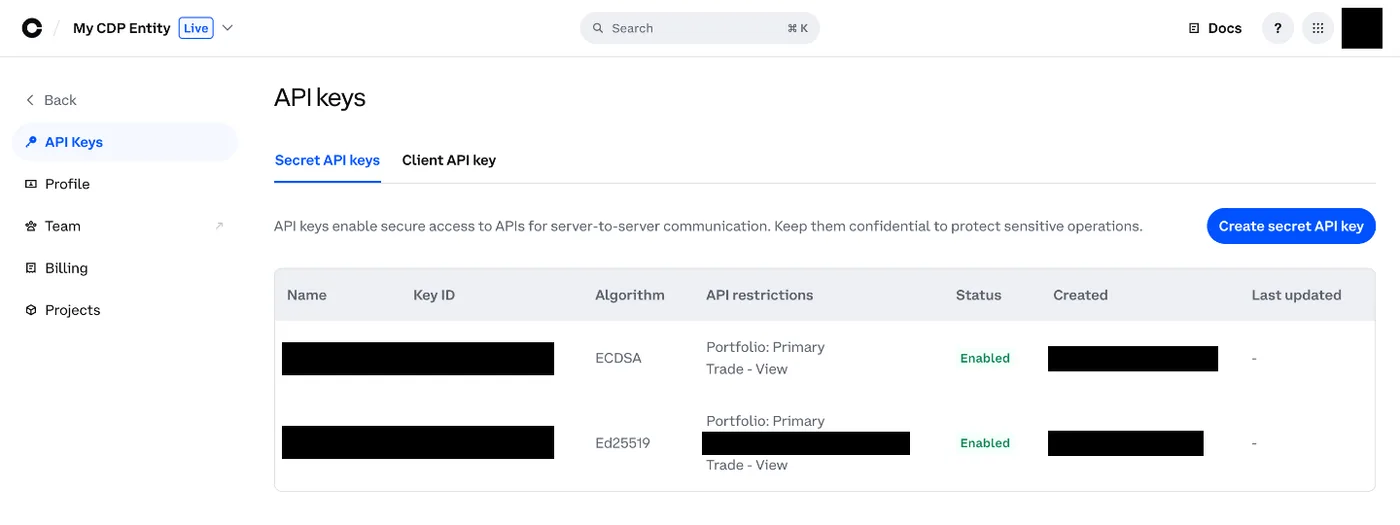
API anahtarları artık geliştirici portalında Settings altında. -
Anahtara bir ad verin. "IP allowlist" altına hesap ekleme ekranında gösterilen IP adresini ekleyin ya da "Allow requests from any IP address" seçeneğini işaretleyin. Coinbase, bu ikisinden biri olmadan anahtar oluşturmaz.
-
"Advanced settings" bölümünü açın ve yalnızca "View (read-only)" işaretli kalsın. "Trade", "Transfer" ve diğer her şeyi kapalı bırakın. Viktury'nin bunlara hiçbir zaman ihtiyacı olmaz.
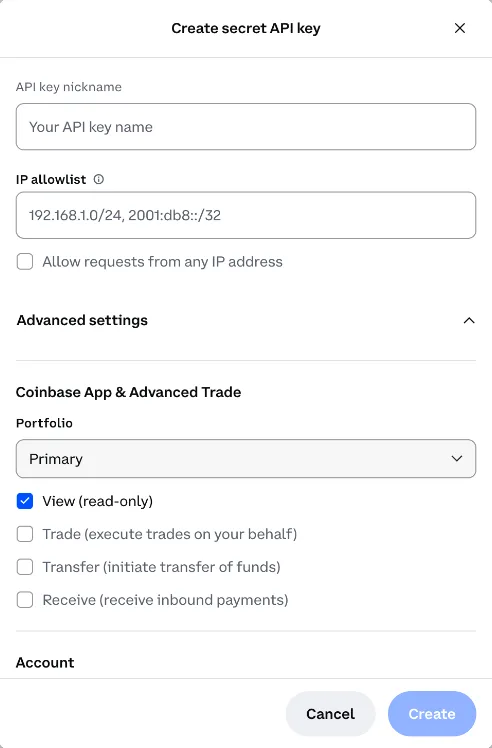
"Advanced settings" altında yalnızca "View" işaretli kalsın. -
"Create" düğmesine tıklayın ve hem API key ID'yi hem de gizli anahtarı (secret) kopyalayın. Gizli anahtar yalnızca bir kez gösterilir, bu yüzden pencereyi kapatmadan önce saklayın. Anahtar türüne göre gizli anahtar ya bir base64 metnidir ya da BEGIN ve END satırlarıyla başlayıp biten bir metin bloğudur. Tamamını gösterildiği gibi aynen kopyalayın.
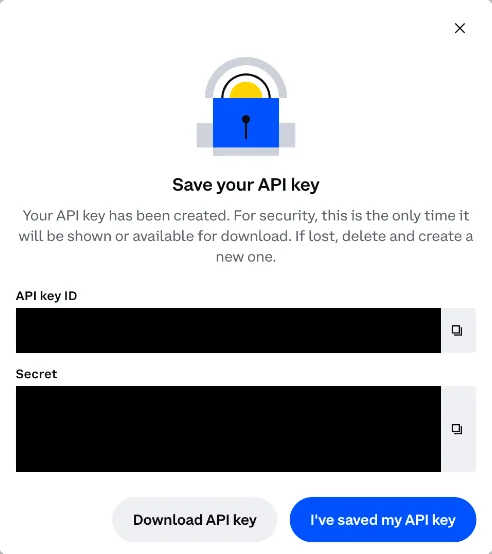
Gizli anahtar yalnızca bir kez gösterilir, bu pencereyi kapatmadan önce kopyalayın.
Viktury'ye ekleyin
Hesap ekleme ekranında Coinbase'i seçin ve hesaba bir ad verin. API key ID'yi API Key alanına, gizli anahtarın tamamını API Secret alanına yapıştırın. Kaydettiğinizde Viktury geçmişinizi çekmek için ilk senkronizasyonu başlatır.
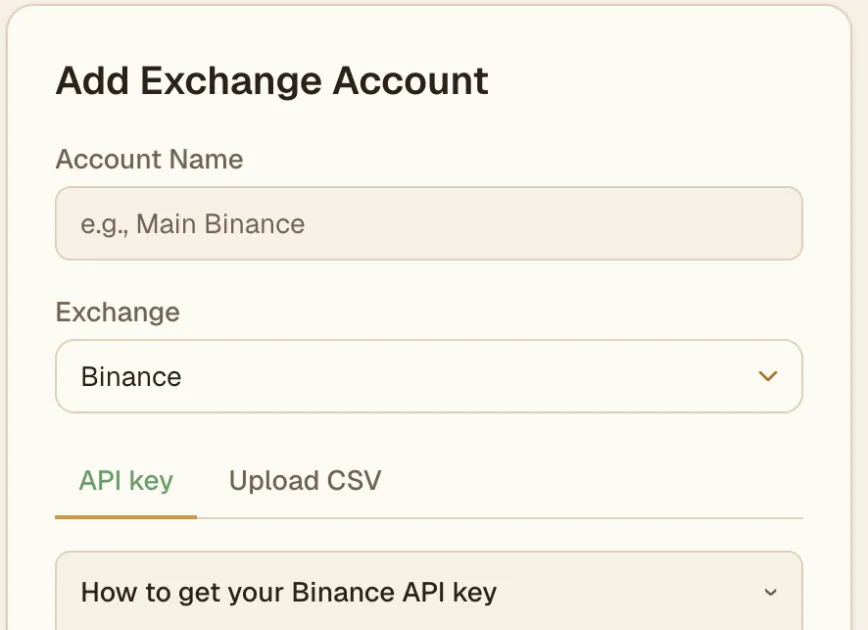
Bunun yerine CSV ile içe aktarın
Anahtar oluşturmak istemiyorsanız işlem geçmişinizi Coinbase'ten CSV olarak dışa aktarıp yükleyebilirsiniz. Anahtar her şeyi kendiliğinden güncel tutar; CSV ise tek seferlik bir anlık görüntüdür ve yeni veri istediğinizde yeniden yüklersiniz.
-
coinbase.com'da "Statements" sayfanızı açın (accounts.coinbase.com/statements).
-
"Generate custom statement" altında "Asset" ve "Transaction type" alanlarını tümü olarak bırakın, tarihleri seçin, CSV'yi seçin ve "Generate" düğmesine tıklayın.
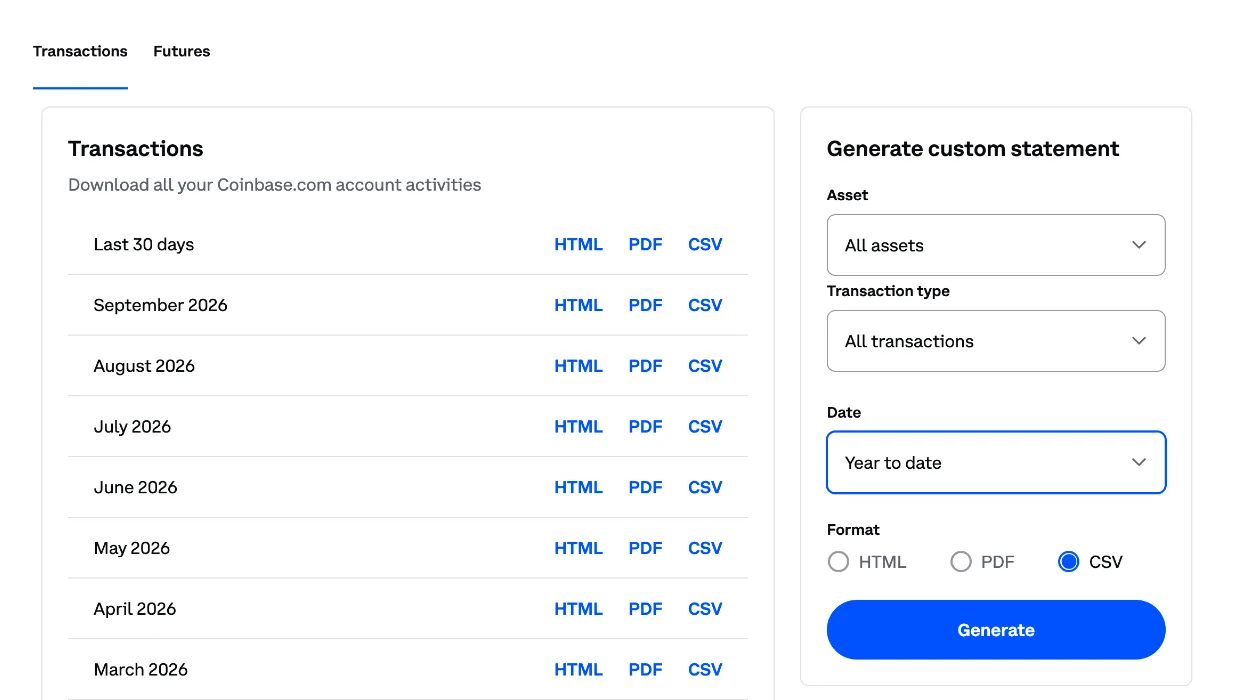
Özel ekstre panelinde CSV'yi seçin, sonra "Generate" düğmesine tıklayın. -
Hesap ekleme ekranında Coinbase'i seçin, Upload CSV sekmesini açın ve dosyayı seçin. Advanced Trade alım ve satımları içe aktarılır, diğer satırlar atlanır.
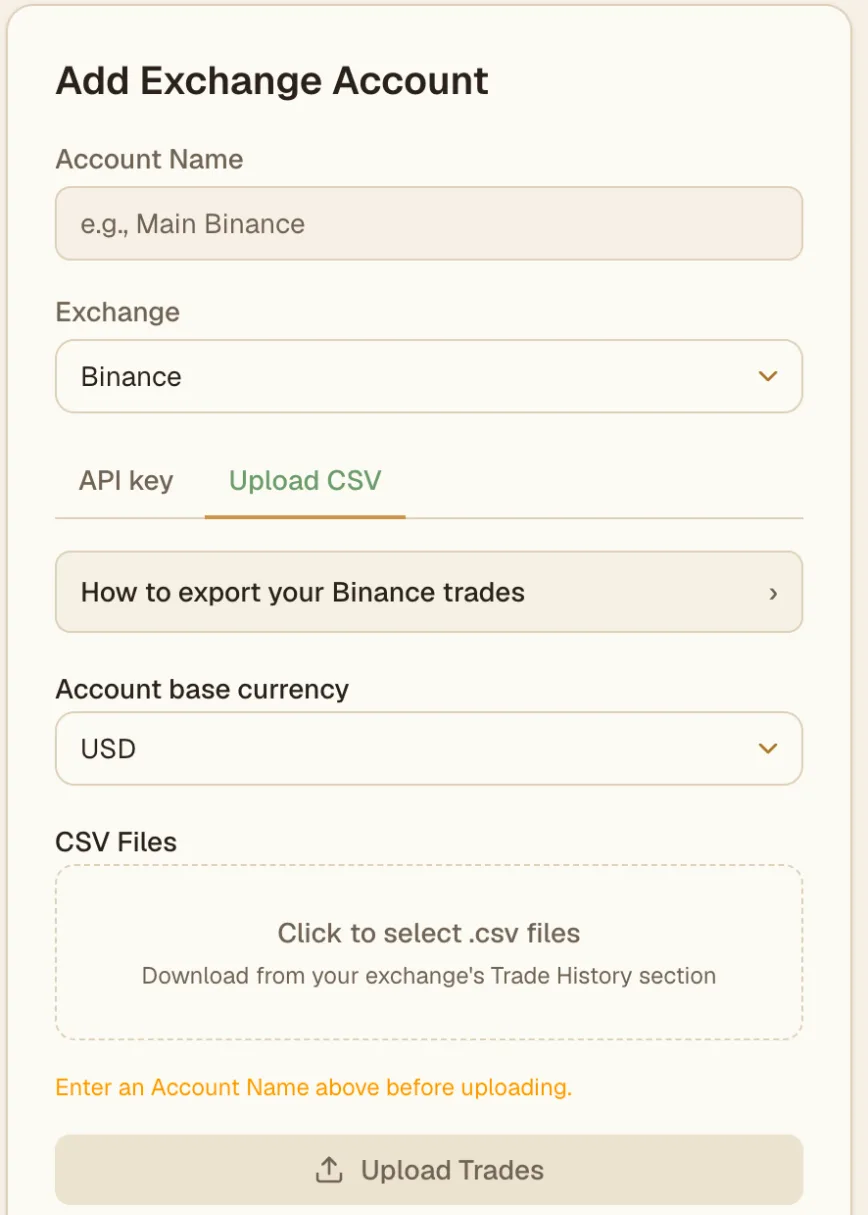
"Upload CSV" sekmesinde dosyanızı seçin ve "Upload Trades" düğmesine tıklayın.
Sorun giderme
- Anahtar reddedildi. API key ID'yi ve gizli anahtarı fazladan boşluk olmadan yapıştırdığınızı, gizli anahtarı (anahtarınızda varsa BEGIN ve END satırları dahil) eksiksiz kopyaladığınızı yeniden kontrol edin. Anahtarın Coinbase'te aktif olduğundan emin olun.
- Henüz işlem görünmüyor. İlk senkronizasyon biraz sürebilir. Yeni bir hesapta ya da sakin geçen bir tarih aralığında henüz içe aktarılacak bir şey olmayabilir.
- İzin hatası. Senkronizasyon erişim hatasıyla başarısız oluyorsa anahtarın büyük ihtimalle okuma erişimi yoktur. Anahtarı Coinbase'te düzenleyip hesabınızı ve işlem geçmişinizi görüntüleyebilmesini sağlayın. Yanlışlıkla işlem yapma ya da para çekme yetkisi verdiyseniz bunları kaldırın.